


Adicionando a integração com o Bling
Este guia explica como ativar a integração entre o Bling e o Sensio ERP, como importar e vincular itens e o que significa cada configuração da integração.
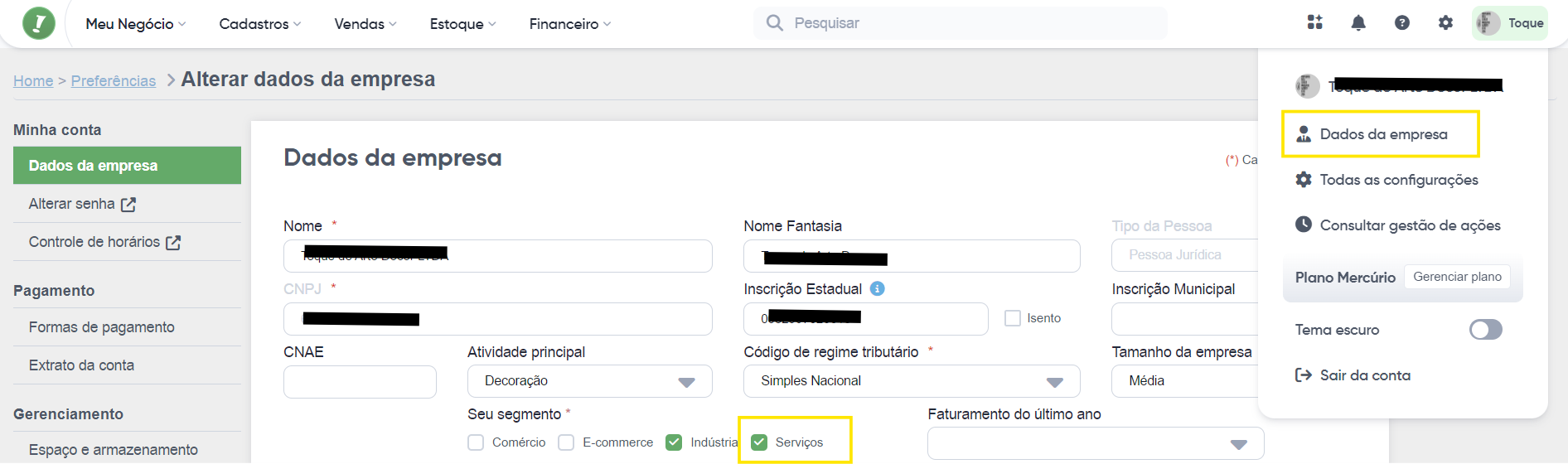
Antes de iniciar a integração, confira se sua conta Bling possui a permissão necessária.
No Bling:
No Sensio:
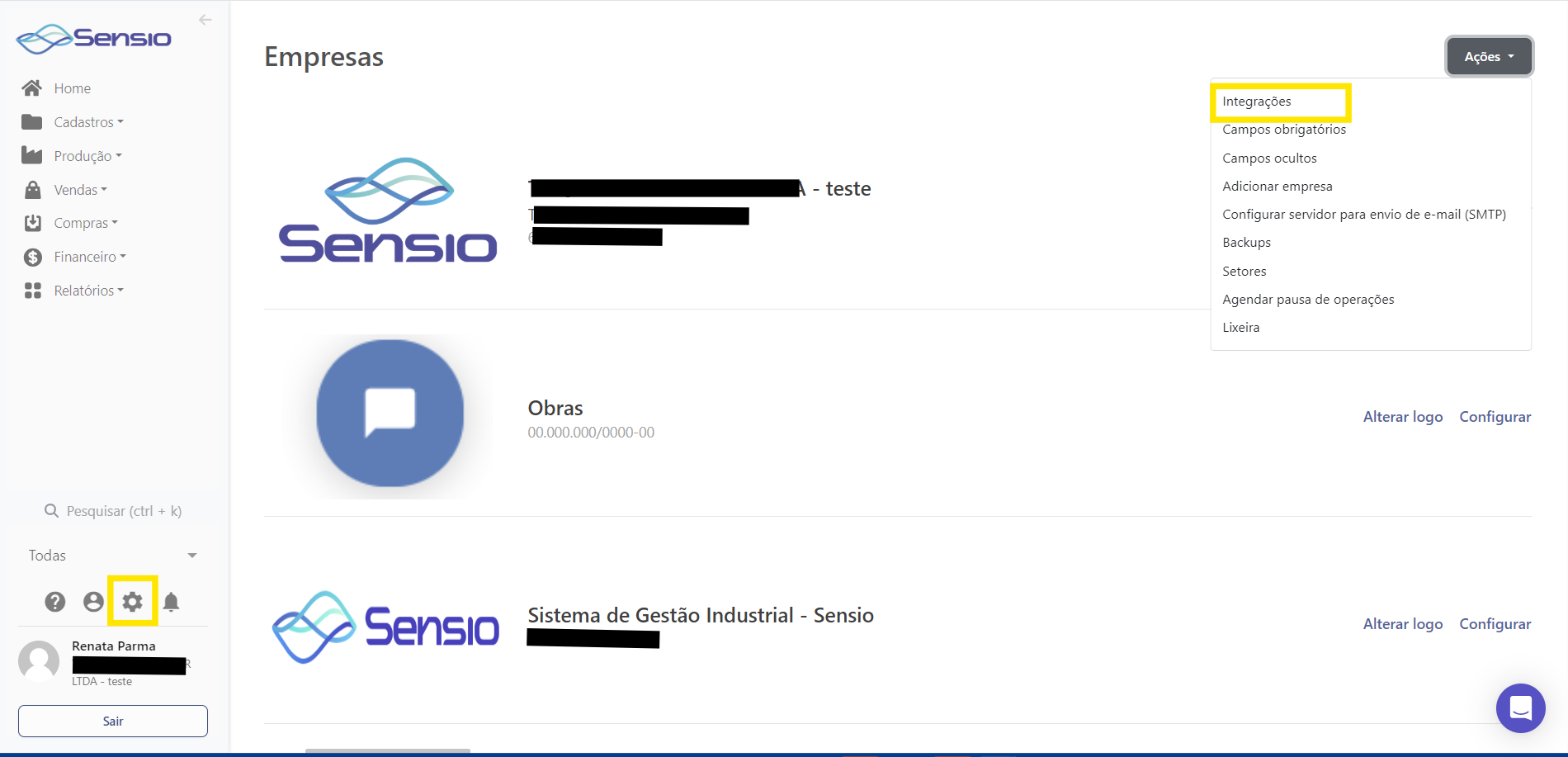
Você será direcionado para fazer login no Bling e autorizar a integração.
Ao abrir a tela de autorização, recomendamos deixar as opções marcadas conforme o exemplo abaixo:
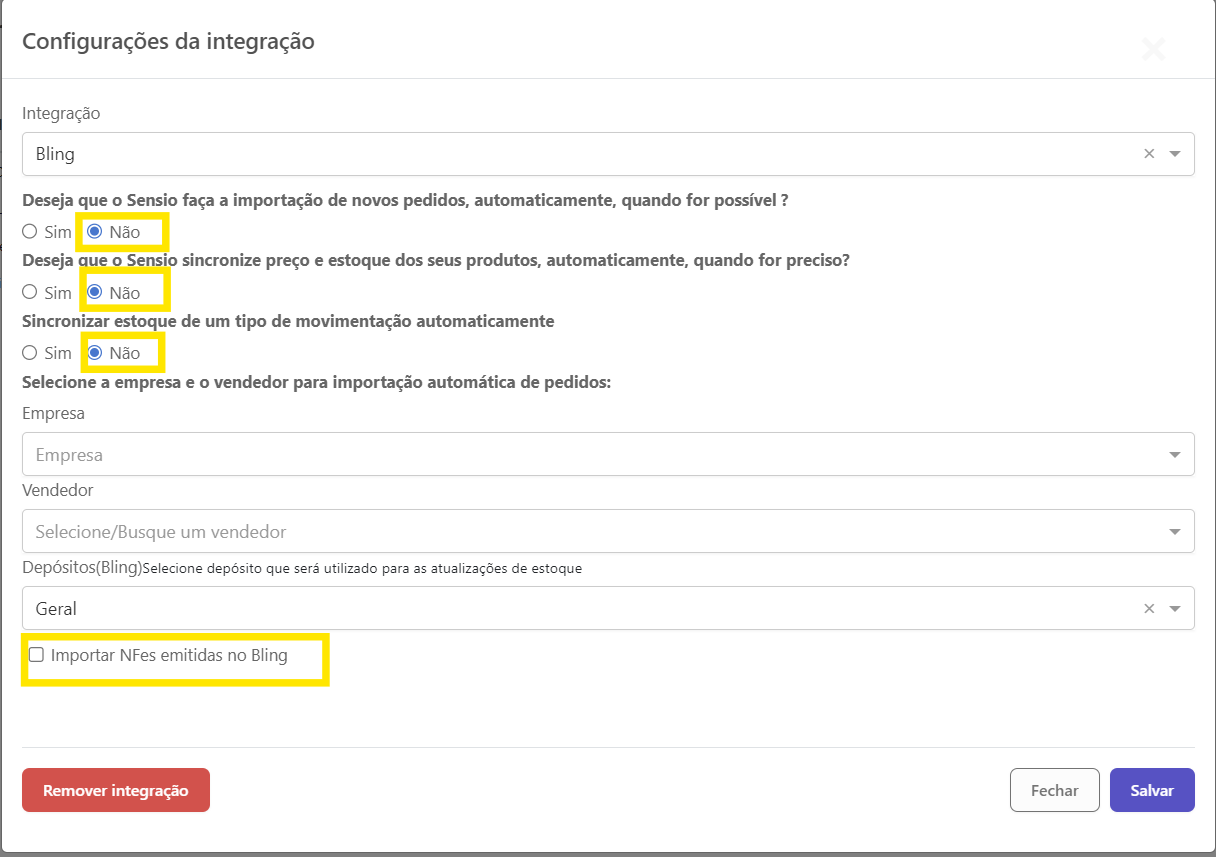
Isso garante que nenhuma ação automática seja feita no Bling antes de importarmos ou vincularmos os itens.
➡️ Sem o cadastro dos itens no Sensio, nenhuma funcionalidade da integração conseguirá funcionar.
Agora vamos conectar os produtos do Bling aos produtos do Sensio.
No Sensio:
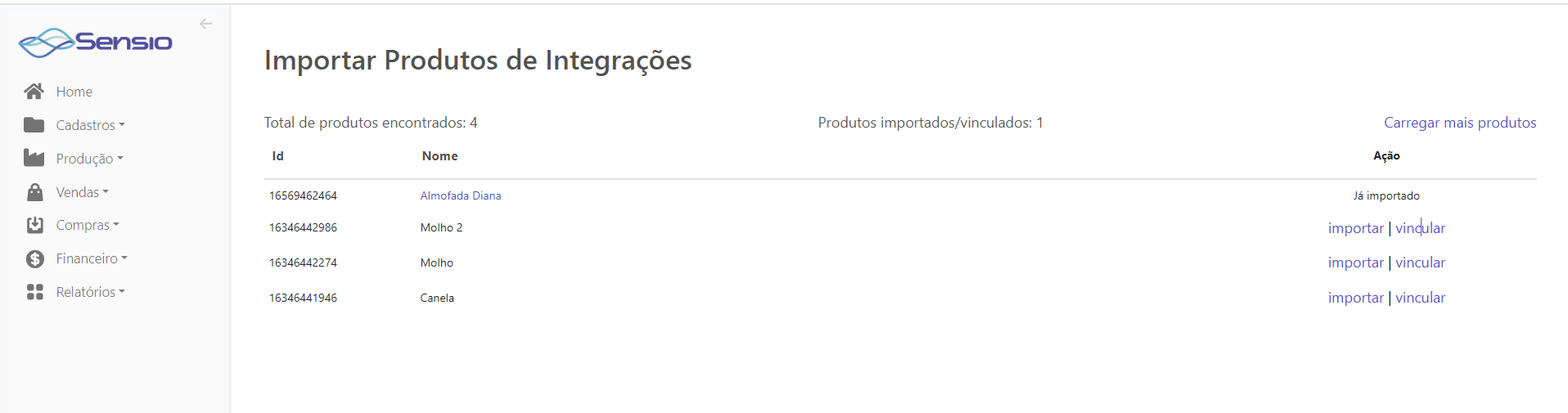
Acesse Cadastros > Itens > Ações > Ecommerce

Você terá duas opções:
✔ Importar
Importa o item do Bling para o Sensio, criando um novo cadastro no Sensio.
✔ Vincular
Usado quando o item já existe no Sensio.
Aqui, você informa que o item "X" do Bling corresponde ao item "Y" do Sensio.
➡️ Recomendado quando você já possui cadastros bem estruturados no Sensio.
Após vincular ou importar os itens, vamos entender cada opção disponível.
“Deseja que o Sensio faça a importação de novos pedidos automaticamente quando for possível?”
Se desejar trazer um pedido imediatamente:
Sensio:
Vendas > Vendas > Ações > Importar > Bling > selecione uma data.
“Deseja que o Sensio sincronize preço e estoque dos seus produtos automaticamente quando for preciso?”
O que isso faz:
Quando você atualizar o preço ou o estoque no Sensio, o mesmo valor será enviado para o Bling.
Exemplo:
"Sincronizar estoque de um tipo de movimentação automaticamente"
Você pode escolher enviar ao Bling somente entradas ou somente saídas de estoque.
✔ Se marcar Entrada:
✔ Se marcar Saída:

Se você possui mais de uma empresa no Sensio, selecione a qual empresa essa conta Bling pertence.
Permite definir para qual vendedor do Sensio os pedidos importados serão atribuídos.
Selecione qual depósito do Bling deverá receber as atualizações de estoque enviadas pelo Sensio.
Quando ativado: